
Este manual explica como se conectar à nossa API Pública usando o Postman, desde a solicitação da API Key até a primeira chamada.
Ele é destinado a usuários com conhecimentos básicos de Postman. Não abrange a integração com Power BI, Excel ou outros aplicativos (veja a seção Uso das informações em outros aplicativos).
Pré-requisitos
Antes de começar, confirme que você tem estes cinco itens. Se faltar algum, a conexão não vai funcionar.
- API Key, solicitada ao suporte (Passo 1)
- Access Key, obtida na plataforma (Passo 2)
- Usuário e senha da plataforma, de preferência um usuário exclusivo para a API (veja a próxima seção)
- Módulo que você quer consultar: FollowUp, OnSite, PreStay ou Online
- Postman instalado
Usuário recomendado para a API
Recomendamos criar um usuário exclusivo para consultar a API, com o perfil Consultor.
- Por que um usuário exclusivo: se a API usar o usuário de uma pessoa e essa pessoa alterar a senha, as chamadas deixam de funcionar. Um usuário dedicado evita mudanças inesperadas de senha.
- Por que o perfil Consultor: é suficiente para consultar a API.
Importante: acesse a plataforma com este usuário regularmente. Por segurança, a plataforma desativa automaticamente os usuários que não acessaram nos últimos 90 dias. Um usuário inativo não consegue consultar a API.
Sugerimos criar um lembrete para acessar a plataforma com este usuário pelo menos uma vez por mês.
Passo 1: Solicitar a API Key
Solicite a API Key ao suporte por qualquer um dos canais habituais: formulário, e-mail ou chat.
Inclua na sua solicitação:
- Nome da sua empresa
- Nome e e-mail da pessoa responsável pela integração
Guarde a API Key em um lugar seguro assim que recebê-la. Você vai usá-la no Passo 4.
Passo 2: Obter a Access Key
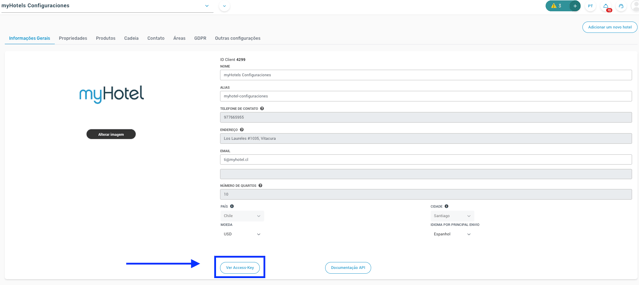
- Faça login na plataforma.
- Acesse Configurações da empresa.
- Clique no botão Ver Access Key.
- Copie a chave e guarde-a junto com a sua API Key.
A API Key e a Access Key são duas chaves diferentes. Você precisa das duas.
Passo 3: Importar as chamadas no Postman
Você não precisa montar as chamadas manualmente: a documentação da API as carrega para você.
- Abra a documentação da API: Public API myHotel.
- Clique no botão Run in Postman.
- Siga as instruções para abrir a coleção no seu Postman.
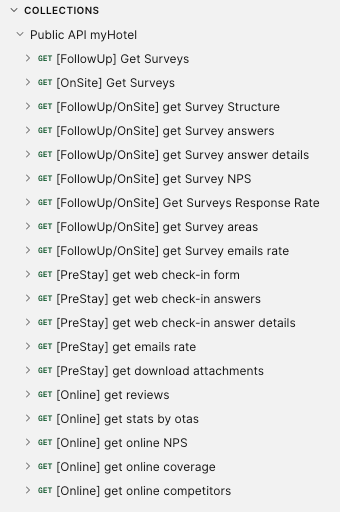
- No Postman, na barra lateral esquerda, clique em Collections. Você verá a coleção Public API com todas as chamadas.

Passo 4: Configurar suas credenciais
As chamadas importadas usam variáveis, que aparecem entre chaves duplas, como . Ao importá-las, elas aparecem em vermelho porque ainda não têm valor. Neste passo, você informa seus dados uma única vez.
Criar as variáveis
-
Na barra lateral esquerda, clique no nome da coleção Public API.
-
Abra a aba Variables.
-
Clique em Add variable e crie estas variáveis:
Variable
Value
username
Seu usuário da plataforma
api-key
A API Key enviada pelo suporte (Passo 1)
access_key
Sua Access Key (Passo 2), decodificada (veja Formato da Access Key)
product_name
Apenas para as chamadas que a usam:
followupouonsiteoffset
Apenas para o módulo Online: posição a partir da qual os resultados são exibidos. Valor inicial: 0
-
Salve com Ctrl + S (Cmd + S no Mac).
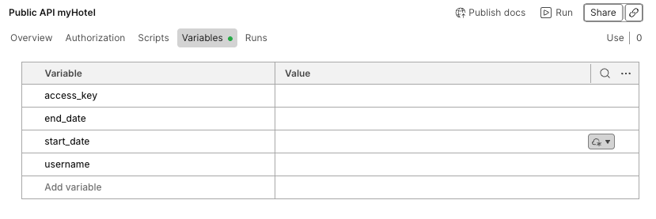
Importante: digite os nomes exatamente como aparecem na tabela. api-key usa hífen (-) e access_key usa sublinhado (_). Um nome digitado errado faz a chamada falhar.
Formato da Access Key
A Access Key é entregue já codificada para uso em uma URL: os caracteres +, / e = aparecem como %2B, %2F e %3D.
O Postman codifica novamente tudo o que é inserido na aba Params. Se você colar a chave exatamente como a recebeu, %2B chega ao servidor como %252B, a chave não é reconhecida e a chamada falha com erro 401 · code 5002.
Para evitar isso, salve a variável access_key decodificada, substituindo:
|
Na chave original |
Substitua por |
|---|---|
|
%2B |
+ |
|
%2F |
/ |
|
%3D |
= |
Alternativa: colar a chave original, sem alterações, diretamente na URL da chamada, sem usar a aba Params.
Informar a senha
A senha não é salva como variável. Você deve digitá-la em cada chamada que usar:
- Abra a chamada.
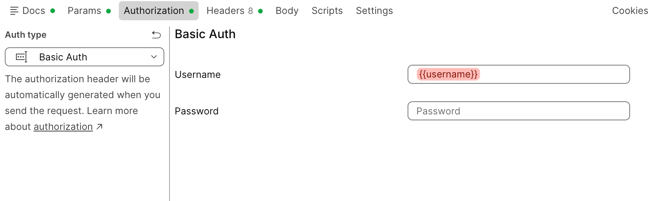
- Acesse a aba Authorization. O tipo deve ser Basic Auth.
- Digite sua senha da plataforma no campo Password.
- Salve com Ctrl + S (Cmd + S no Mac).
Verificar
Confira as abas Params, Authorization e Headers da chamada. Nenhum texto entre chaves duplas deve aparecer em vermelho. Se algum continuar em vermelho, verifique se o nome dessa variável está escrito exatamente igual.
Não altere a aba Authorization da coleção inteira: ela deve continuar como No auth configured.
Passo 5: Fazer a primeira chamada
- Abra a chamada que você quer usar.
- Clique em Send.
- Confira a resposta na parte inferior da tela. Um código 200 OK indica que a chamada funcionou.
Módulos disponíveis
Cada módulo tem suas próprias chamadas na coleção. O nome delas começa com o módulo entre colchetes, por exemplo [FollowUp] Get Surveys.
|
Módulo |
Chamada de exemplo |
Parâmetros adicionais |
|---|---|---|
|
FollowUp |
[FollowUp] Get Surveys |
Nenhum |
|
OnSite |
[OnSite] Get Surveys |
Nenhum |
|
PreStay |
[PreStay] get web check-in form |
Nenhum |
|
Online |
[Online] get reviews |
start_date, end_date, offset |
Todas usam as mesmas credenciais: usuário e senha em Authorization, x-api-key em Headers e access_key em Params.
Chamadas do módulo Online
A chamada [Online] get reviews retorna as avaliações de um período. Na aba Params, preencha:
start_date: data de início, no formato AAAA-MM-DD. Exemplo: 2025-04-01 para 1º de abril de 2025. Use este formato mesmo que o exemplo da documentação mostre outro.end_date: data de término, também no formato AAAA-MM-DD.offset: ponto de partida dos resultados. Começa em0.
Como funciona a paginação
Cada chamada retorna no máximo 500 avaliações. Se o período tiver mais, você precisará fazer várias chamadas, somando 500 ao offset a cada vez:
|
Chamada |
offset |
Avaliações retornadas |
|---|---|---|
|
1 |
0 |
Da 1 à 500 |
|
2 |
500 |
Da 501 à 1.000 |
|
3 |
1000 |
Da 1.001 à 1.500 |
Exemplo: se o período tiver 1.200 avaliações, você precisará de 3 chamadas. A terceira retorna as 200 restantes.
Regra prática: se uma chamada retornar exatamente 500 avaliações, pode haver mais. Some 500 ao offset e envie novamente. Quando uma chamada retornar menos de 500, você já terá todas.
Para saber o que cada chamada faz e quais parâmetros aceita, consulte a documentação da API.
Uso das informações em outros aplicativos
Para usar os dados no Power BI, Excel ou outra ferramenta, recomendamos este fluxo:
- Consuma a API pelo Postman.
- Trate as informações, se necessário.
- Carregue os dados no software de sua preferência.
Nossa equipe não oferece suporte para a conexão direta da API com Power BI ou outros aplicativos.
Se você consumir a API por outra ferramenta, uma biblioteca HTTP ou seu próprio sistema, garanta que a Access Key seja codificada apenas uma vez. Algumas ferramentas a codificam automaticamente e outras não (veja Formato da Access Key no Passo 4).
Suporte
Nossa equipe técnica oferece suporte básico para dúvidas ou problemas com as chamadas da API. Toda solicitação deve incluir evidências do Postman.
|
Inclui |
Não inclui |
|---|---|
|
Dúvidas sobre as chamadas da API |
Ensinar a usar a API no Power BI ou em outros aplicativos |
|
Erros ao executar chamadas no Postman |
Configuração de software de terceiros |
Como solicitar ajuda
Entre em contato com o suporte por formulário, e-mail ou chat e inclua capturas de tela do Postman que mostrem:
- A chamada usada e sua URL
- As abas Params, Authorization e Headers
- O código de status e a resposta completa
- Data e hora aproximadas da tentativa
Antes de enviar, oculte sua senha, sua API Key e sua Access Key nas capturas de tela. Nunca as compartilhe por nenhum canal.
Erros frequentes
Consulte esta tabela antes de entrar em contato com o suporte. A maioria dos erros é resolvida corrigindo uma variável.
|
Erro ou sintoma |
Causa provável |
O que verificar |
|---|---|---|
|
401 · code 5002 · user does not have permissions on that customer |
Senha incorreta, usuário sem acesso ao hotel ou Access Key codificada duas vezes |
1. A senha no campo Password. |
|
400 · could not be converted to type 'LocalDate' |
Data em formato incorreto em |
Se as datas usam o formato AAAA-MM-DD (Passo 5, Chamadas do módulo Online) |
|
400 |
Access Key incompleta ou copiada incorretamente |
Copiar novamente a chave completa em Ver Access Key |
|
406 |
Consulta de um módulo que o hotel não contratou |
Os módulos contratados pelo seu hotel |
|
Variable en rojo |
A variável não existe ou o nome está escrito errado |
Aba Variables da coleção: |
|
Cambios sin efecto |
As variáveis não foram salvas |
Salvar com Ctrl + S (Cmd + S no Mac) |
Boas práticas de segurança
- Não compartilhe sua API Key, sua Access Key nem sua senha com pessoas de fora da sua empresa.
- Oculte suas chaves em qualquer captura de tela que enviar.
- Não compartilhe sua coleção do Postman com as variáveis preenchidas.
- Se você suspeitar que uma chave vazou, entre em contato com o suporte imediatamente.
- Use um usuário exclusivo para a API, com o perfil Consultor, e acesse a plataforma com ele regularmente.
Perguntas frequentes
A API Key e a Access Key são a mesma coisa? Não. A API Key é enviada pelo suporte. A Access Key você obtém em Configurações da empresa → Ver Access Key. Você precisa das duas.
Qualquer usuário da plataforma pode usar a API? Sim, desde que esteja ativo. Recomendamos um usuário exclusivo com o perfil Consultor, que acesse a plataforma pelo menos uma vez a cada 90 dias para não ser desativado.
Quais módulos posso consultar? FollowUp, OnSite, PreStay e Online. Cada um tem suas próprias chamadas na coleção (veja Módulos disponíveis no Passo 5).
Vocês ajudam a conectar a API ao Power BI? Não. Recomendamos consumir a API pelo Postman, tratar os dados e depois carregá-los na ferramenta de sua preferência.