
Por que é importante fazer o backup dos seus relatórios?
⚠️ Atenção! Ao realizar qualquer alteração ou ajuste em suas pesquisas ativas (tanto no Onsite quanto no FollowUp), os dados e as respostas das perguntas excluídas serão apagados definitivamente da plataforma. Recomendamos seguir os passos abaixo para proteger suas informações antes de fazer alterações.Fazer o backup dos seus relatórios é essencial porque a exclusão de perguntas em pesquisas ativas (Onsite ou FollowUp) apaga permanentemente os dados associados. Siga os passos a seguir para exportar e salvar suas informações antes de realizar mudanças.
Passos para fazer o backup das informações das suas pesquisas
O processo de backup deve ser realizado de maneira independente para cada seção de relatórios que você desejar conservar: Hóspedes, Pesquisas e Resumo.
Passo 1: Filtrar o período de tempo desejado
Antes de baixar qualquer relatório, certifique-se de selecionar o intervalo de datas correto para incluir todos os dados que você precisa salvar.
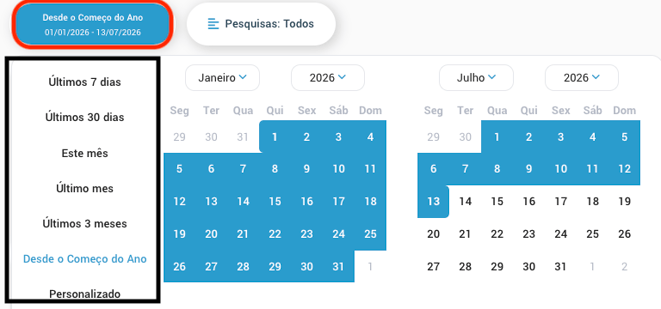
- No menu lateral esquerdo, vá para o módulo Fidelity e selecione a opção correspondente no menu (Onsite ou FollowUp).
- Clique na seção em que deseja trabalhar (por exemplo, Hóspedes).
- Na parte superior, clique no filtro de datas (por padrão, pode aparecer Este mês).
- Selecione o período que deseja fazer o backup. Para salvar o histórico completo do ano em curso, escolha Desde o começo do ano; para qualquer outro intervalo de datas, escolha Personalizado.
Passo 2: Exportar e enviar os relatórios por e-mail
Com o filtro de datas aplicado, exporte as informações a partir das três telas principais:
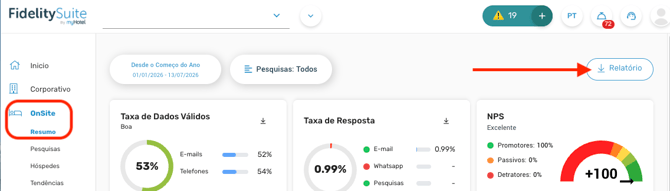
A. Seção Hóspedes:
- Com o filtro de datas ativo na seção Hóspedes, clique no botão Relatório localizado no canto superior direito.
- Em seguida, selecione a opção Enviar relatório por e-mail.
B. Seção Pesquisas
- Vá para a aba Pesquisas no menu interno
- Verifique se o filtro de datas permanece aplicado corretamente.
- Clique em Relatório no canto superior direito e selecione Enviar relatório por e-mail.
C. Seção Resumo
- Finalmente, dirija-se à seção Resumo.
- Repita a ação: clique no botão Relatório e selecione Enviar relatório por e-mail.
Próximos passos
Assim que receber os e-mails com os relatórios salvos (ou após baixá-los), você poderá solicitar as alterações nas pesquisas com segurança. Você pode entrar em contato com o seu executivo de contas ou abrir um chamado para o suporte: